「散布図って何?」
「どのようなときに使うグラフなの?」
「2つのデータに関係があるか調べたいけれど、どうすればいい?」
製造業で品質管理や改善活動を行っていると、
このような疑問を持つことがあります。
例えば、
・気温が上がると不良率は増えるのか
・作業時間が長くなると不良件数は増えるのか
・塗装膜厚と外観不良には関係があるのか
・設備の稼働時間と故障件数には関係があるのか
このような
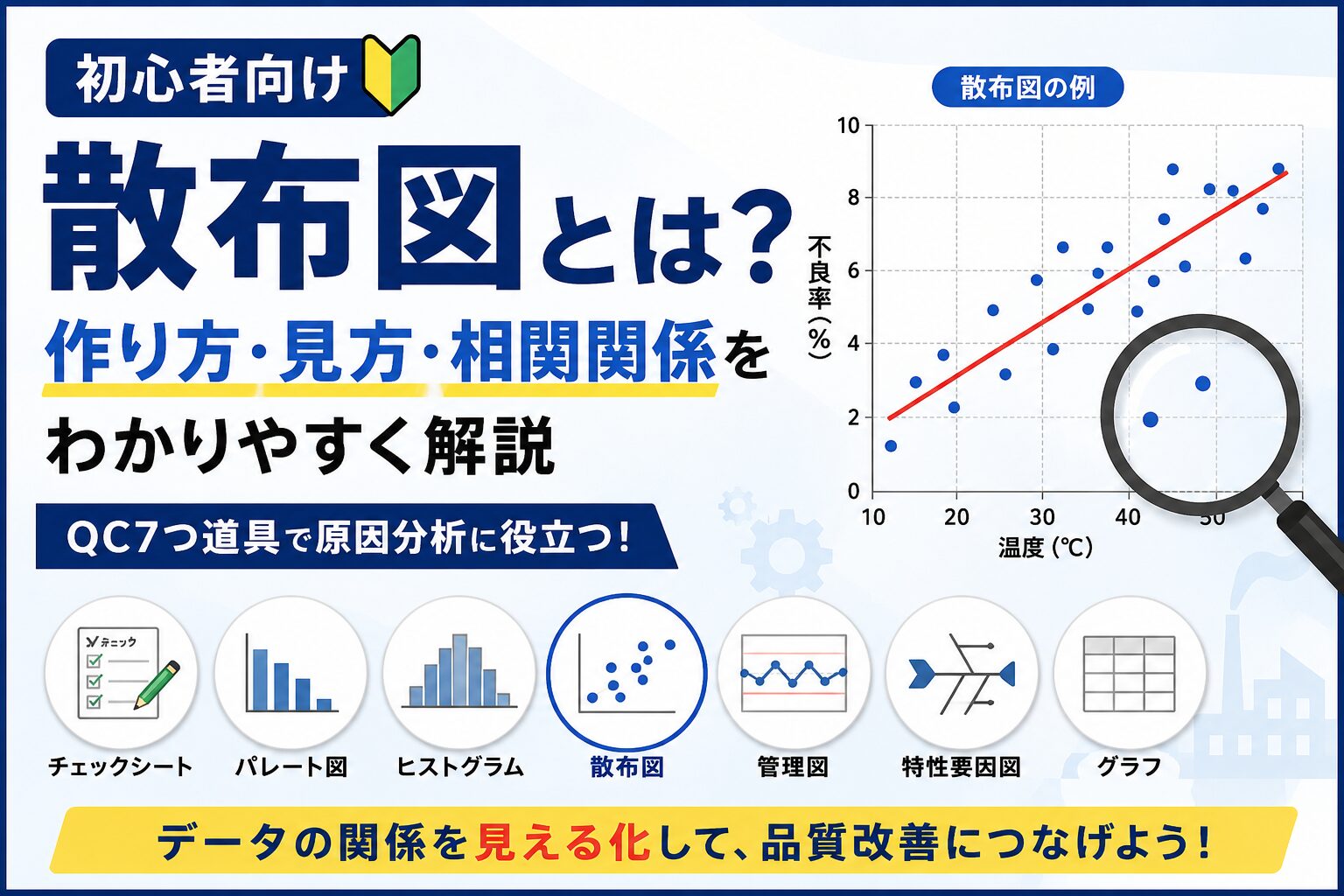
2つのデータの関係性を見える化するために役立つのが「散布図」です。
散布図は、QC7つ道具の一つとして
品質管理や製造現場の改善活動で活用されています。
例えば、横軸に「気温」、縦軸に「不良率」を設定して
データを点で表示すると、気温が高くなるにつれて不良率も高くなる
といった傾向を視覚的に確認できます。
ただし、散布図で関係性が見えたからといって、
必ずしも一方がもう一方の原因であるとは限りません。
そのため、散布図は「原因を断定するグラフ」ではなく、
原因分析の手がかりを見つけるためのグラフとして使うことが重要です。
この記事では、製造業の初心者にもわかりやすいように、
・散布図とは何か
・散布図を使う目的
・散布図の作り方
・散布図の見方
・正の相関・負の相関とは
・相関がない場合の見方
・製造現場での活用例
・散布図を使うときの注意点
・Excelで散布図を作る方法
について、具体例を交えながら解説します。
散布図とは?
散布図とは、2種類のデータを横軸と縦軸に取り、
それぞれのデータを点で表示するグラフです。
2つのデータにどのような関係があるのかを、
目で見て確認することができます。
例えば、
・横軸:作業時間
・縦軸:不良件数
として、実際のデータを点で表示します。
作業時間が長くなるほど不良件数も増えているのであれば、
2つのデータには何らかの関係がある可能性があります。
散布図の大きな特徴は、「2つのデータの関係性」を見える化できることです。
数値を表だけで確認していると分かりにくい傾向も、散布図にすると一目で確認できる場合があります。
散布図を簡単に説明すると
散布図を簡単に表すと、
「2つのデータを点で表して、関係性を見るグラフ」です。
例えば、
「気温」と「不良率」
「作業時間」と「不良件数」
「設備稼働時間」と「故障件数」
など、2種類のデータを比較するときに使用します。
散布図を使う目的
散布図を使う主な目的は、2つのデータに関係があるかを確認することです。
例えば製造現場では、
「温度が上がると不良率が増えているのでは?」
「作業時間が長いほどミスが増えているのでは?」
「設備の稼働時間が長いほど故障が増えているのでは?」
といった仮説を立てることがあります。
このようなとき、散布図を使えばデータを点で表示して、
2つのデータの関係性を視覚的に確認できます。
つまり散布図は、仮説をデータで確認するための手法として活用できます。
ただし、散布図で関係が見つかったとしても、その時点で原因が
確定するわけではありません。
散布図で「関係がありそうだ」と分かった後に、さらに現場確認や
原因分析を行うことが重要です。
散布図で分かる「相関」とは?
散布図を理解するうえで重要なのが「相関」です。
相関とは、2つのデータが一緒に変化する傾向があるかどうかを
表す考え方です。
散布図では、大きく次の3つのパターンがあります。
① 正の相関
一方のデータが増えると、もう一方も増える傾向がある場合です。
例えば、
・作業時間が長くなる
・不良件数も増える
という関係です。
散布図では、点が右上がりに並ぶ傾向があります。
「Xが増えるとYも増える」という関係です。
② 負の相関
一方のデータが増えると、もう一方が減る傾向がある場合です。
例えば、
・設備の予防保全を実施する回数が増える
・設備故障件数が減る
といった関係です。
散布図では、点が右下がりに並ぶ傾向があります。
「Xが増えるとYは減る」という関係です。
③ 相関がない
2つのデータに明確な関係がない場合です。
散布図上では、点がバラバラに分布します。
この場合、
「Xが増えればYも増える」
「Xが増えればYは減る」
といった明確な傾向を確認できません。
ただし、点がバラバラに見えるからといって、必ず関係がない
とは限りません。
データ数が少ない場合や、複数の条件が混ざっている場合には、
全体では関係が見えないことがあります。
そのような場合は、層別して確認することも重要です。
散布図の見方
散布図を見るときは、まず点の並び方を確認します。
右上がり
Y
│ ●
│ ●
│ ●
│ ●
│ ●
└──────────X
右上がりに点が並んでいる場合、正の相関がある可能性があります。
Xが増えるにつれて、Yも増える傾向です。
右下がり
Y
│ ●
│ ●
│ ●
│ ●
│ ●
└───────── X
右下がりに点が並んでいる場合、負の相関がある可能性があります。
Xが増えるにつれて、Yが減る傾向です。
バラバラ
Y
│ ● ●
│ ● ●
│ ●
│ ● ●
│ ●
└────────── X
点がバラバラに分布している場合、明確な相関がない可能性があります。
散布図を見るときのポイント
散布図を見るときは、単純に「右上がりか、右下がりか」だけを
見るのではなく、次の点も確認しましょう。
① 点の並び方
右上がりなのか、右下がりなのか、それともバラバラなのかを確認します。
② 点のばらつき
同じ方向に並んでいても、点が大きくばらついている場合があります。
③ 外れた点
他のデータから大きく離れた点がないか確認します。
④ グループに分かれていないか
点が2つ以上のグループに分かれている場合、設備や作業者、
材料などの条件が違っている可能性があります。
このような場合には、データを条件ごとに分けて確認する「層別」が有効です。
散布図で全体の傾向が分かりにくい場合は、作業者別・設備別・材料別などに 層別とは? 層別とQC7つ道具の違い 層別を行う目的 ① 問題がどこに集中しているか確認する ② 原因の候補を絞り込む ③ データの違いを比較する ④ 改善効果を確認する 製造現場で使える層別の具体例 ... 続きを見る
データを分けて確認する「層別」が役立ちます。
→ 【初心者向け】層別とは?品質管理での使い方・具体例をわかりやすく解説👇
【初心者向け】層別とは?品質管理での使い方・具体例をわかりやすく解説
散布図の作り方【Excel】
散布図はExcelを使えば簡単に作成できます。
ここでは、
「作業時間」と「不良件数」の関係を調べる場合を例にします。
STEP1 データを準備する
まず、2種類のデータを表にします。
| 作業時間(分) | 不良件数 |
|---|---|
| 10 | 2 |
| 15 | 3 |
| 20 | 4 |
| 25 | 5 |
| 30 | 7 |
| 35 | 8 |
| 40 | 10 |
| 45 | 11 |
この場合、
・X軸=作業時間
・Y軸=不良件数
とします。
STEP2 データを選択する
Excel上で、作業時間と不良件数のデータ範囲を選択します。
STEP3 散布図を挿入する
Excelのメニューから、挿入 → グラフ → 散布図
を選択します。
すると、2つのデータの関係を点で表した散布図が作成されます。
STEP4 軸の意味を確認する
作成した散布図では、
横軸(X軸)=原因・要因として考えているデータ
縦軸(Y軸)=結果として確認したいデータ
とすると、分析しやすくなります。
例えば、
作業時間 → 不良件数であれば、
横軸:作業時間
縦軸:不良件数
とします。
ただし、横軸のデータが必ず「原因」、縦軸が必ず「結果」と
決まっているわけではありません。
あくまで、分析したい関係を分かりやすくするための設定と考えてください。
STEP5 点の並び方を確認する
最後に、点がどのように分布しているかを確認します。
・右上がりなら正の相関
・右下がりなら負の相関
・バラバラなら明確な相関がない可能性
があります。
ここで重要なのは、散布図を作って終わりにしないことです。
関係性が見つかった場合は、「なぜこのような関係があるのか?」を
さらに調査します。
散布図の活用例【製造業】
散布図は製造現場のさまざまな場面で活用できます。
活用例① 作業時間と不良率
作業時間が長くなるほど、不良率が高くなっていないかを確認します。
もし右上がりの傾向が見られれば、
「作業時間と不良率に関係があるのでは?」という仮説を
立てることができます。
その後、
・作業負荷
・作業手順
・人員配置
・設備状態
などを詳しく調査します。
活用例② 温度と不良率
製造条件の温度と不良率を散布図にします。
例えば、
横軸:作業場の温度
縦軸:不良率
とします。
温度が高くなるにつれて不良率が高くなる傾向があれば、
温度が品質に影響している可能性を疑うことができます。
ただし、湿度や設備状態など別の条件が同時に変化している
可能性もあります。
そのため、散布図の結果だけで原因を決めつけないことが重要です。
活用例③ 膜厚と外観不良
製造業では、膜厚などの測定値と外観不良の関係を
確認する場合にも散布図を利用できます。
例えば、
横軸:膜厚
縦軸:外観不良率
としてデータを整理します。
散布図によって一定の傾向が確認できれば、
膜厚と外観品質の関係について詳しく調査するきっかけになります。
活用例④ 設備稼働時間と故障件数
設備の稼働時間と故障件数を比較することで、
「設備を長時間稼働させると故障が増えるのでは?」
という仮説を検証できます。
関係が確認できれば、設備保全の方法や点検周期を見直す
きっかけになります。
散布図と相関係数
散布図では、目で見て関係性を確認するだけでなく、
相関係数を使って関係の強さを数値で確認する方法もあります。
相関係数は一般的に、-1から+1の範囲で表されます。
| 相関係数 | 関係の目安 |
|---|---|
| +1に近い | 強い正の相関 |
| 0に近い | 相関が弱い |
| -1に近い | 強い負の相関 |
例えば相関係数が+0.9に近ければ、強い正の相関がある可能性があります。
一方、-0.9に近ければ、強い負の相関がある可能性があります。
ただし、相関係数の数字だけで原因を判断してはいけません。
実際の現場では、データの背景や工程条件も確認する必要があります。
「相関がある=原因」とは限らない
散布図を使うときに、特に注意したいポイントです。
例えば、
「気温が高い日ほど不良率が高い」という相関が見つかったとします。
しかし、気温が原因で不良が増えたとすぐに断定することはできません。
気温が高い日は、
・湿度も高い
・設備温度も変化する
・作業者の負担も増える
・材料の状態も変化する
など、別の要因が同時に変化している可能性があります。
そのため、散布図で相関を確認した後は、
「なぜその関係があるのか」をさらに調べることが重要です。
原因を整理するときには、特性要因図が役立ちます。
→ 【初心者向け】特性要因図(フィッシュボーン)の正しい書き方👇 特性要因図とは 特性と要因とは? フィッシュボーンと呼ばれる理由 特性要因図とQC7つ道具の関係 特性要因図を使う前に「何を改善するか」を決める 特性要因図の書き方 STEP1:問題を明確にする ST ... 続きを見る

【初心者向け】特性要因図とは?書き方・4M・製造業の具体例をわかりやすく解説
散布図とヒストグラムの違い
散布図とヒストグラムは、どちらもデータ分析で使われますが、
目的が違います。
ヒストグラム
1種類のデータの分布やばらつきを確認する
例えば、
・製品の寸法
・重量
・膜厚
・温度
などのデータを分析します。
→ 【初心者向け】ヒストグラムとは?作り方・見方・ ヒストグラムとは? QC7つ道具の一つ ヒストグラムを使う目的 ① データのばらつきを確認する ② データがどこに集中しているか確認する ③ 異常なデータがないか確認する ④ 改善前と改善後を比較する ... 続きを見る
活用例をわかりやすく解説👇
【初心者向け】ヒストグラムとは?作り方・見方・活用例をわかりやすく解説
散布図
2種類のデータの関係性を確認する
例えば、
・作業時間と不良件数
・温度と不良率
・膜厚と外観不良
などを分析します。
簡単にまとめると、
ヒストグラム=データの分布を見る
散布図=2つのデータの関係を見る
という違いがあります。
散布図とパレート図の違い
パレート図は、問題や不良を多い順に並べて、
どの問題から優先的に改善するかを判断するために使います。
一方、散布図は、2つのデータに関係があるかを確認するために使います。
例えば、
パレート図
→ 「どの不良を優先して改善する?」
散布図
→ 「その不良と関係している要因は何?」
という使い分けができます。
パレート図について詳しく知りたい方はこちらの記事をご覧ください。
→ 【初心者向け】パレート図の作り方| パレート図とは? パレート図はQC7つ道具の一つ パレート図が重要な理由 パレートの法則とは? パレート図を使うメリット ① 改善の優先順位がわかる ② 改善活動の重点を決めやすい ③ 会議や報告で説 ... 続きを見る
QC7つ道具を使った原因分析をわかりやすく解説👇

【初心者向け】パレート図とは?作り方・見方・活用例を製造業の具体例で解説
散布図と管理図の違い
管理図は、時間の経過に伴う工程の変化や安定状態を確認するために
使います。
一方、散布図は、2種類のデータの関係性を確認するために使います。
例えば、
管理図
→ 「工程が時間の経過とともに安定しているか?」
散布図
→ 「温度と不良率に関係があるか?」
という違いです。
工程の異常や変化を継続的に管理したい場合は、管理図を活用します。
→ 【初心者向け】管理図とは?QC7つ道具の使い方・ 管理図とは? 管理図の目的 ① 工程が安定しているか確認する ② 異常の早期発見 ③ 工程改善につなげる 管理図の基本的な構成 中心線(CL) 上方管理限界線(UCL) 下方管理限界線(LCL) 管理 ... 続きを見る
見方をわかりやすく解説👇
【初心者向け】管理図とは?QC7つ道具の使い方・見方をわかりやすく解説
散布図と特性要因図を組み合わせる
散布図は、原因分析の入口としても活用できます。
例えば、散布図で、「温度が高くなるほど不良率が高くなる」
という傾向を発見したとします。
しかし、それだけでは原因を断定できません。
そこで、
① 散布図で関係性を確認する
↓
② 特性要因図で考えられる原因を整理する
↓
③ 現場で実際の状況を確認する
↓
④ なぜなぜ分析で原因を深掘りする
という流れで分析を進めると、より効果的です。
散布図で関係性を発見した後、さらに「なぜその問題が発生したのか」を
深掘りするには、なぜなぜ分析が役立ちます。
→ なぜなぜ分析とは?品質管理のプロが現場での実践方法を解説👇 なぜなぜ分析ができない5つの原因 ① 表面的な原因で止まっている ② 人のせいにしてしまう ③ 抽象的すぎる ④ 無理やり5回やっている ⑤ 現場を見ていない 【具体例】現場で使えるなぜなぜ分析 ケー ... 続きを見る

なぜなぜ分析ができない原因5選|製造業の新人向けに具体例で解説
特性要因図で原因を整理する方法については、こちらの記事も
参考にしてください。
→ 【初心者向け】特性要因図(フィッシュボーン)の正しい書き方👇 特性要因図とは 特性と要因とは? フィッシュボーンと呼ばれる理由 特性要因図とQC7つ道具の関係 特性要因図を使う前に「何を改善するか」を決める 特性要因図の書き方 STEP1:問題を明確にする ST ... 続きを見る
【初心者向け】特性要因図とは?書き方・4M・製造業の具体例をわかりやすく解説
散布図を使うときの注意点
① データ数が少なすぎないか
データ数が少ないと、一時的な変化を「関係がある」と
判断してしまう可能性があります。
できるだけ十分なデータを集めてから分析しましょう。
ただし、単純にデータ数を増やせばよいわけではありません。
測定条件や工程条件がバラバラになっていると、正しい傾向が
見えにくくなる場合があります。
② 相関だけで原因を決めない
散布図で強い相関が見つかっても、それだけで原因とは断定できません。
工程条件や現場の状況を確認することが重要です。
③ 外れ値を確認する
他のデータから大きく離れた点がある場合は、
単なる異常値として削除するのではなく、
「なぜこのデータだけ違うのか?」を確認しましょう。
そこに重要な原因が隠れている可能性があります。
④ データを層別してみる
全体で見ると関係が分からなくても、
・作業者別
・設備別
・時間帯別
・材料別
・製品別
などに分けることで、新しい傾向が見つかる場合があります。
このようにデータを条件ごとに分けて分析する方法を層別といいます。
散布図を使っても関係性が分かりにくい場合は、層別してデータを
見直してみましょう。
QC7つ道具の中で散布図をどう使う?
散布図は、QC7つ道具の中でも
「2つのデータの関係性を調べる」ことに特化した手法です。
例えば、
| 手法 | 主な目的 |
|---|---|
| パレート図 | 問題の優先順位を決める |
| 特性要因図 | 原因を整理する |
| ヒストグラム | データの分布・ばらつきを確認する |
| 管理図 | 工程の安定状態を確認する |
| 散布図 | 2つのデータの関係を見る |
| チェックシート | データを収集・記録する |
| グラフ | データを見える化する |
このように、それぞれの手法には役割があります。
品質改善では、1つの手法だけを使うのではなく、目的に応じて
複数の手法を組み合わせることが重要です。
QC7つ道具を全体的に理解したい方は、こちらの記事も参考にしてください。
→ QC7つ道具とは?品質管理で役立つ7種類の使い方とメリットを解説👇 QC7つ道具とは QC7つ道具一覧 ① パレート図 ② 特性要因図(フィッシュボーン) ③ チェックシート ④ ヒストグラム ⑤ 散布図 ⑥ グラフ ⑦ 管理図 QC7つ道具の使い方・進め方 QC7つ ... 続きを見る

【初心者向け】QC7つ道具とは?種類・使い方・現場での活用例をわかりやすく解説
よくある質問(FAQ)
Q1. 散布図は何のために使いますか?
散布図は、2種類のデータに関係性があるかを確認するために使います。
製造業では、温度と不良率、作業時間と不良件数、
膜厚と外観不良などの分析に活用できます。
Q2. 散布図と折れ線グラフは何が違いますか?
散布図は、2つのデータの関係性を見ることが目的です。
折れ線グラフは、時間の経過や順序に沿ってデータが
どのように変化したのかを見ることに適しています。
Q3. 相関があれば原因と考えてよいですか?
いいえ。
相関があることと、原因であることは別です。
散布図は原因を断定するものではなく、
原因分析の手がかりを見つけるために使うと考えると分かりやすいでしょう。
Q4. 散布図はExcelで作れますか?
はい。
Excelの「挿入」から「散布図」を選択することで、簡単に作成できます。
Q5. 散布図の相関係数はどのくらいなら強いですか?
相関係数は-1から+1の範囲で表されます。
一般的には、+1または-1に近づくほど直線的な関係が強く、
0に近いほど直線的な関係が弱いと考えます。
ただし、「0.7以上なら必ず強い」などと一律に判断するのではなく、
データ数や工程条件なども含めて判断することが重要です。
Q6. 散布図で相関がなかった場合はどうすればいいですか?
全体で相関が見えなくても、そこで分析を終える必要はありません。
作業者別、設備別、材料別、時間帯別などに層別して確認すると、
条件ごとの傾向が見つかる場合があります。
Q. 製造業以外でも使えますか?
もちろん使えます。
営業、事務、物流、サービス業など、2種類の数値データを
比較できる業務であれば活用できます。
まとめ
散布図は、
2種類のデータの関係性を見える化するためのQC7つ道具の一つです。
今回のポイントをまとめると、
・散布図は2つのデータの関係を見るグラフ
・右上がりなら正の相関がある可能性がある
・右下がりなら負の相関がある可能性がある
・点がバラバラなら明確な相関がない可能性がある
・Excelで簡単に作成できる
・相関があっても原因とは限らない
・外れ値やデータのグループ分けにも注目する
・データを層別すると新しい傾向が見つかることがある
・特性要因図やなぜなぜ分析と組み合わせると効果的
ということです。
製造現場の改善活動では、いきなり原因を決めつけるのではなく、
まずデータを集めて関係性を確認することが重要です。
ぜひ身近なデータを使って散布図を作成し、
「何と何が関係しているのか?」を確認してみてください。